子どもがスマホに動画を保存できずに困っていました。
Googleアカウントの容量がいっぱいになっていたため、最初に考えたのはGoogle Oneへの課金です。
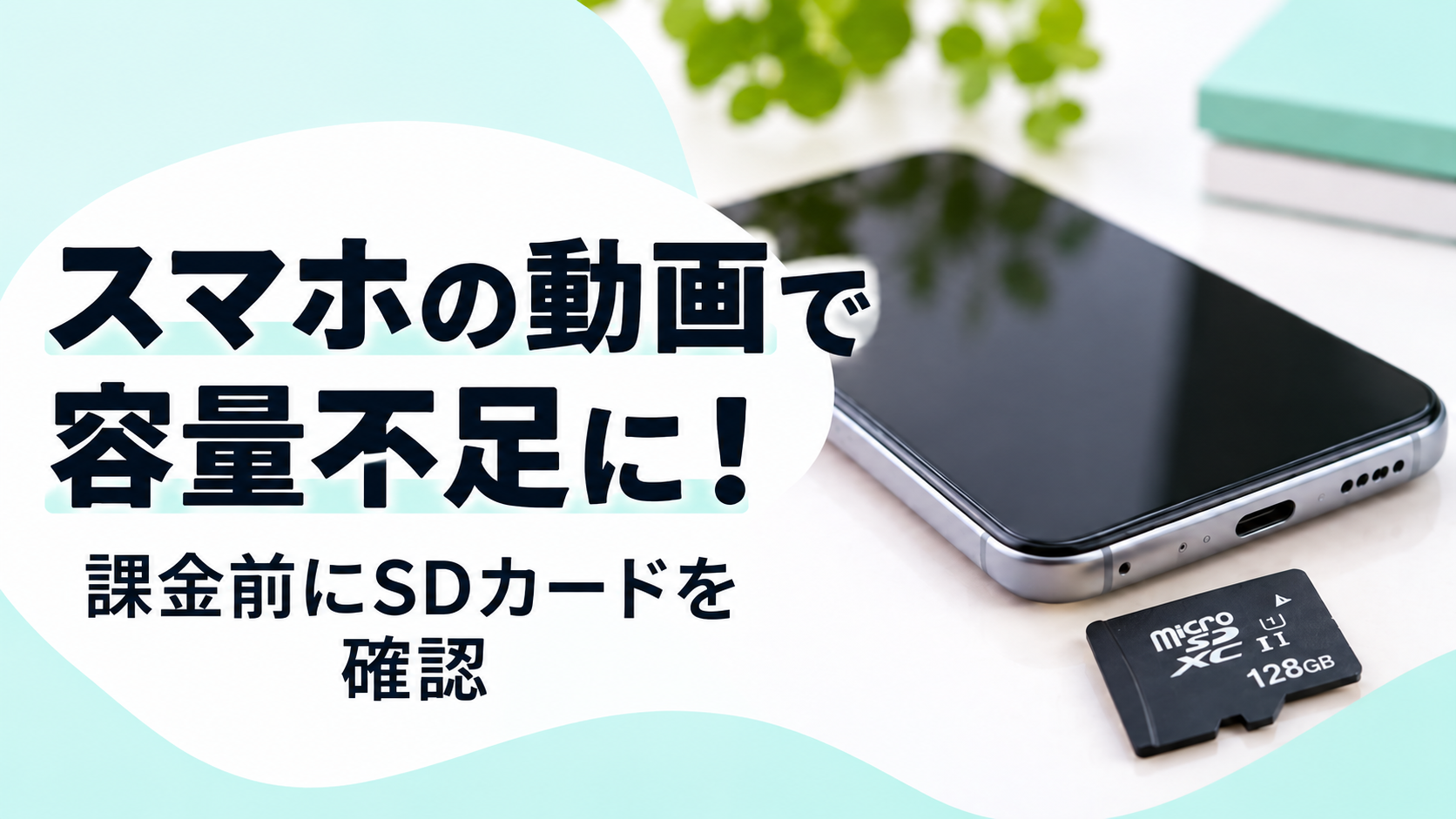
ところがスマホの保存容量を確認してみると、入っていたmicroSDカードに約125GBもの空きが残っていました。
そこで、Files by Googleを使って動画をSDカードへ移動。動画も問題なく再生でき、Google Oneへ課金せずに済みました。
今回は、スマホの動画で容量不足になったときに確認したことと、実際にSDカードへ動画を移した流れを紹介します。
Googleの容量がいっぱいで、最初は課金を検討
きっかけは、子どもがスマホに動画を保存しようとして、うまく保存できなかったことです。
確認すると、Googleアカウントの容量がいっぱいになっていました。
そこで最初に考えたのが、Googleアカウントの保存容量を追加できる有料サービス「Google One」への課金です。
このときはGoogle側の容量不足に目が向いていて、スマホにmicroSDカードが入っていることや、そこに空き容量が残っていることには気づいていませんでした。
同じスマホで動画を扱っていても、
- Googleアカウントの保存容量
- スマホ本体のストレージ
- SDカードの容量
はそれぞれ別です。
「容量がいっぱい」と表示されると、つい容量を増やすことを考えてしまいますが、まずどこの容量が不足しているのかを確認する必要がありました。
SDカードを確認したら約125GBも空いていた
スマホの保存容量を確認してみると、入っていたmicroSDカードに空きが残っていました。
その容量が、なんと約125GB。
※125GBは、このとき確認したSDカードの「空き容量」です。SDカード自体の総容量ではありません。
Google Oneに課金して新しく保存容量を増やそうとしていましたが、すでにスマホの中に使える保存場所が残っていたわけです。
「課金する前に確認してよかった……」となりました。
Files by Googleで動画をSDカードへ移動
動画の移動には「Files by Google」を使いました。
Files by Googleは、スマホ内にあるファイルを確認したり、別の保存場所へ移動したりできるGoogleのアプリです。
今回行った操作は、次のような流れです。
- Files by Googleを開く
- 移動したい動画を選ぶ
- 「移動」を選択する
- 移動先としてSDカードを選ぶ
- 保存するフォルダを選んで移動する
これで、スマホ内の動画をSDカードへ移動できました。
移動後の動画も問題なく再生でき、容量不足の問題は解消。Google Oneへの課金はしませんでした。
詳しい操作方法は、Files by Google公式ヘルプ「SDカードにファイルを移動、コピーする」でも確認できます。
なお、SDカードに対応しているかどうかや、表示される画面・操作方法はスマホによって異なります。自分のスマホがSDカードに対応しているか分からない場合は、メーカーの公式サイトや取扱説明書で確認してください。
課金前に確認したい3つの保存容量
今回のようにGoogleアカウントの容量がいっぱいでも、スマホで使えるすべての保存場所がいっぱいになっているとは限りません。
動画の容量不足で困ったときは、次の3つを分けて確認すると状況を整理しやすくなります。
| 保存場所 | 確認したいこと |
|---|---|
| Googleアカウント | GoogleフォトやGoogleドライブなどで使用する保存容量がどのくらい残っているか |
| スマホ本体 | 本体のストレージに空きが残っているか |
| SDカード | SDカードが入っているか、認識されているか、空き容量が残っているか |
Googleアカウントの保存容量は、Gmail・Googleドライブ・Googleフォトなどで共有されています。
詳しい仕組みは、Google公式ヘルプ「保存容量の仕組み」で確認できます。
ここで注意したいのが、Googleアカウントの保存容量と、スマホ本体やSDカードの保存容量は別物ということです。
たとえば、スマホ本体にある動画をSDカードへ移動しても、それだけでGoogleアカウントの使用容量が減るわけではありません。
まずは「どこの容量がいっぱいになっているのか」を確認することが大切です。
そのうえで、スマホ本体にある動画や写真が容量を圧迫していて、SDカードに対応した機種を使っているなら、SDカードに空きがないか確認してみるとよいでしょう。
容量を増やす前にSDカードも確認してみる
今回は、子どものスマホで動画を保存できなくなり、最初はGoogle Oneへの課金を考えていました。
ところが確認してみると、すでに入っていたSDカードに約125GBの空きが残っていました。
Files by Googleを使って動画をSDカードへ移動したところ、問題なく再生でき、Google Oneへの課金もせずに済みました。
スマホで「容量がいっぱい」と表示されたら、すぐに容量を追加するのではなく、
- どこの保存容量が不足しているのか
- スマホ本体には空きがあるか
- SDカードが入っているか
- SDカードに空きが残っているか
を一度確認してみてください。
私の場合は、課金する前にSDカードを確認したことで、追加費用をかけずに済みました。