「スマホの動きがおかしい」
「知らないアプリがある気がする」
「もしかして誰かに乗っ取られてる?」
こんな状態になると、自分のスマホが外部から操作されていないか不安になりますよね。
ただし、動作が重い、バッテリーの減りが早いといった症状だけで、スマホが乗っ取られているとは判断できません。
スマホの「乗っ取り」といっても、実際にはGoogle・Apple・SNSなどのアカウントへの不正ログイン、不審なアプリのインストール、遠隔操作アプリの悪用など、いくつかのケースがあります。
そのため、「スマホ本体が完全に乗っ取られたのか」を考えるより、まずはアカウント・アプリ・権限の3つを確認するほうが分かりやすいでしょう。
この記事では、自分で確認しやすい項目から順番に、
- スマホが乗っ取られていないか確認する方法
- Android・iPhoneそれぞれの確認手順
- 乗っ取りが疑われるときの対処法
- 今後できる予防策
をまとめます。
「何から見ればいいのかわからない」という人は、まず最初のチェック表から確認してみてください。
スマホが乗っ取られてるか確認する方法
スマホの状態だけを見て、「確実に乗っ取られている」と家庭で判断するのは難しいです。不正アクセスや不審なアプリを疑うきっかけになる項目はいくつかあります。
まずは、次のような変化がないか確認してみましょう。
| 確認する項目 | 気になる状態 |
|---|---|
| インストール済みアプリ | 入れた覚えのないアプリがある |
| ログイン端末 | 知らないスマホ・PCが表示されている |
| メール・SNS | 自分が送っていないメッセージがある |
| 購入履歴 | 身に覚えのない購入・課金がある |
| アプリの権限 | 不要なアプリがカメラやマイクを使える状態 |
| データ通信量 | 特定のアプリだけ急に増えている |
| バッテリー | 急に消耗が激しくなった |
| アカウント | パスワードや登録情報が勝手に変わっている |
Googleでは、Googleアカウントに最近ログインした端末を確認でき、知らない端末があればサインアウトできます。Appleも、Apple Accountにサインインしている端末を確認・削除できるようにしています。
ただし、どれか1つに当てはまっただけで乗っ取りと決めつける必要はありません。たとえばバッテリーの消耗は、端末の劣化やバックグラウンドで動くアプリなどでも起こります。
一方、身に覚えのないログインや購入、勝手なパスワード変更などが確認された場合は、異変が1つだけでも注意が必要です。
まずはアカウントの利用状況を確認し、不正アクセスが疑われる場合は速やかに対処しましょう。
参照:Google アカウント ヘルプ「アカウントにアクセスしたデバイスを確認する」
Androidでスマホが乗っ取られていないか確認する方法
Androidを使っている場合は、
- Googleアカウント
- インストール済みアプリ
- アプリの権限
- Google Play Protect
の順番で確認すると分かりやすいです。
※AndroidはメーカーやOSのバージョンによって、設定画面の名称が多少異なります。
Googleアカウントに知らない端末がないか確認する
まず確認したいのがGoogleアカウントです。
Googleでは、現在ログインしている端末や、最近Googleアカウントを使用した端末を確認できます。
【Googleアカウントにログインしているデバイスの確認手順】
①スマホの「設定」を開く
②「Google サービスと設定」をタップ
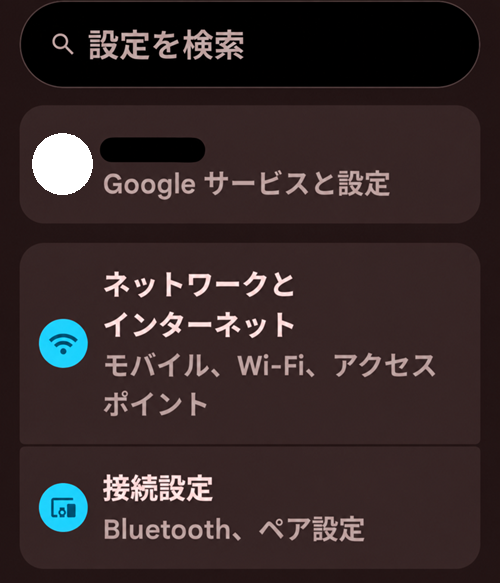
③アカウントアイコンをタップ
④「セキュリティとログイン」を選択
⑤「お使いのデバイス」に進み、「すべてのデバイスを管理」をタップ
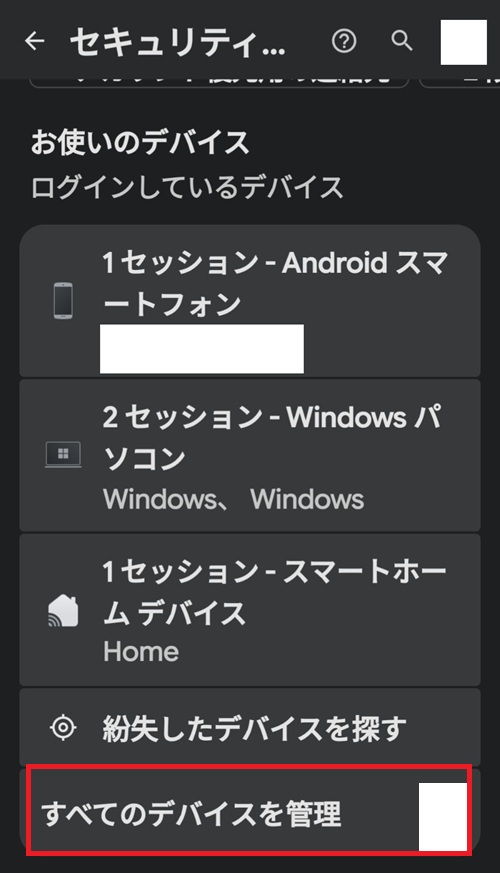
⑥確認したいデバイスを選択
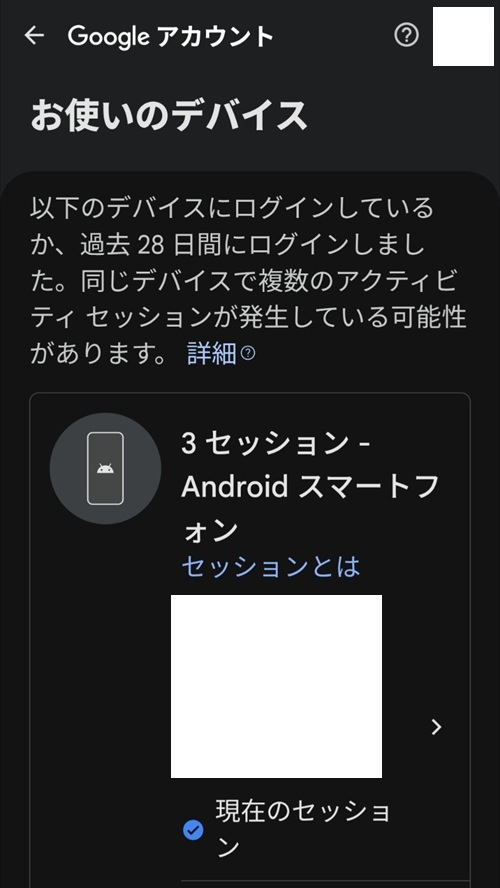
※機種やAndroidのバージョンによって、表示や操作方法が異なる場合があります。
ここに、
- 知らないスマホ
- 使った覚えのないPC
- 身に覚えのないセッション
などがないか確認してください。
Googleによると、同じ端末でもブラウザやアプリなどによって複数の「セッション」として表示されることがあります。
そのため、端末名だけで判断せず、日時や詳細も確認します。身に覚えがない場合は、その端末やセッションからサインアウトできます。
見覚えのないアプリがないか確認する
次に、インストールされているアプリを確認します。
設定からアプリ一覧を開き、「こんなの入れたっけ?」というアプリがないかチェックしてみてください。
特に、
- 名前に覚えがない
- 最近突然増えた
- 何に使うアプリなのかわからない
という場合は、その場ですぐ削除するのではなく、まずアプリ名を確認します。
端末やメーカーが最初から入れているシステムアプリの場合もあるためです。設定 → アプリ → アプリ一覧から見ることができます。
一方、IPAでは、偽のセキュリティ警告などから利用者をアプリのインストールへ誘導する手口も確認されています。身に覚えのないアプリが見つかった場合は注意して確認しましょう。
参照:IPA「スマートフォンの偽セキュリティ警告から自動継続課金アプリのインストールへ誘導する手口にあらためて注意!」
カメラ・マイクなどの権限を確認する
アプリそのものだけでなく、「何を使える設定になっているか」も確認します。
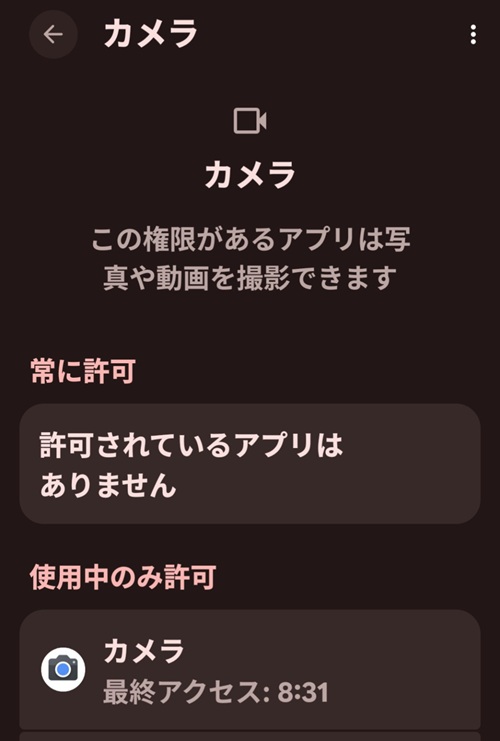
Googleの案内では、Androidの設定から権限マネージャーを開き、
- カメラ
- マイク
- 位置情報
- SMS
- 通話履歴
- 連絡先
などへのアクセスを許可しているアプリを確認できます。
基本的な確認方法は、設定 → セキュリティとプライバシー → プライバシー → プライバシーダッシュボード です。
たとえば、カメラを使う必要がないアプリなのにカメラへのアクセスが許可されている場合などは、設定を見直しておくとよいでしょう。
Googleでは、アプリごとに「使用中のみ許可」「毎回確認」「許可しない」などを選べるようになっています。
参照:Android ヘルプ「プライバシー ダッシュボードから権限を管理する」
Google Play Protectで確認する
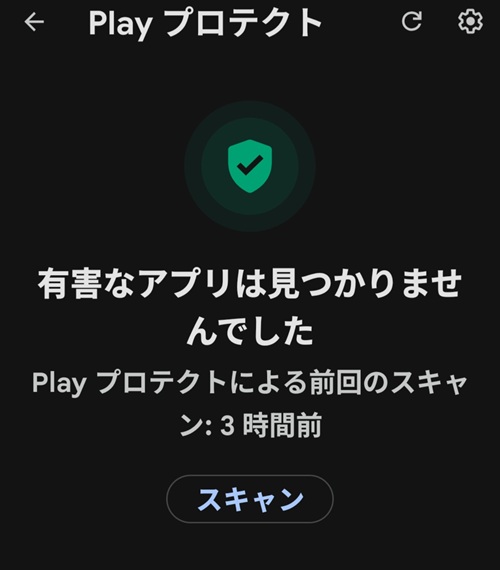
Androidには「Google Play Protect」という機能があります。
Google Play Protectは、インストールするアプリの安全性を確認したり、端末内のアプリを定期的にチェックしたりする機能です。
問題のある可能性があるアプリが見つかった場合、警告したり、無効化・削除したりすることもあります。
Google Playストアを開いて、プロフィールアイコン → Play Protect と進みます。
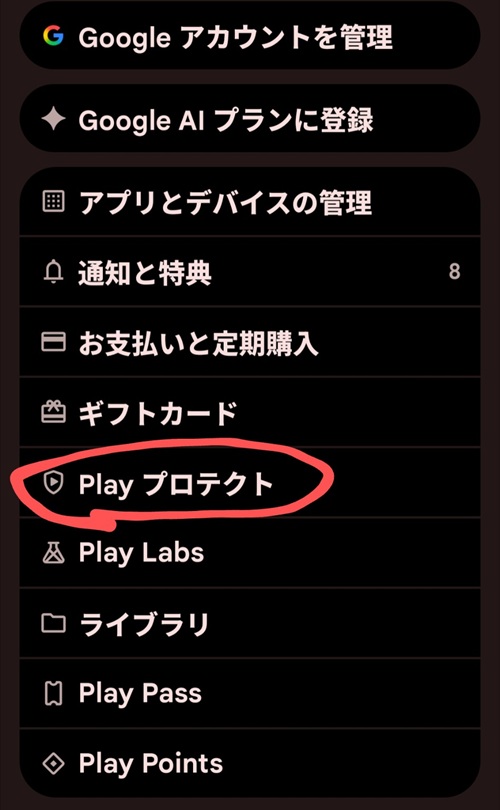
GoogleはPlay Protectをオンにしておくことを推奨しています。
参照:Android ヘルプ「Google Play プロテクトを使用してアプリの安全性とデータのプライバシーを保護する」
iPhoneでスマホが乗っ取られていないか確認する方法
iPhoneの場合は、まずApple Accountを確認します。
Appleでは、
- 知らない端末からサインインされた通知
- 自分が要求していない2ファクタ認証コード
- 身に覚えのないメッセージ
- 自分が変更していないアカウント情報
- 覚えのない購入履歴
などを、不正アクセスが疑われるサインとして案内しています。
参照:Apple サポート「Apple Accountの不正利用が疑われる場合」
Apple Accountに知らない端末がないか確認する
iPhoneでは、設定 → 自分の名前 と進み、画面を下へスクロールするとApple Accountにサインインしている端末を確認できます。
覚えのない端末があれば、その端末の詳細を確認します。
Appleでは、知らない端末をApple Accountから削除することもできます。
参照:Apple サポート「Apple Accountでサインインしているデバイスを確認する」
身に覚えのない購入や変更がないか確認する
Apple Accountが不正利用されると、
- 知らない購入履歴
- 勝手に変更された情報
- 送った覚えのないメッセージ
などが現れる可能性があります。
こうした変化は、Apple Accountが不正利用されているサインの一つです。
「端末の調子が悪いか」だけではなく、Apple Accountそのものに変化がないかもチェックしておきましょう。
アプリのカメラ・マイク権限を確認する
iPhoneでも、アプリごとの権限を確認できます。
設定 → プライバシーとセキュリティ から、カメラやマイクなどへのアクセスを許可しているアプリを確認できます。必要性がわからないアプリに許可している場合は、設定を見直してみましょう。
参照:Apple公式「iPhoneでハードウェア機能へのアクセスを制御する」
スマホはどうやって乗っ取られる?
スマホやアカウントが狙われる主なきっかけには、次のようなものがあります。
- フィッシング:偽のSMSやメールから偽サイトへ誘導し、IDやパスワードを入力させる
- 不審なアプリ:「ウイルスが見つかりました」などの偽警告からアプリをインストールさせる
- パスワードの使い回し:ほかのサービスから流出したID・パスワードを使って不正ログインされる
- 遠隔操作アプリの悪用:第三者の指示でアプリを入れ、操作を許可してしまう
遠隔操作アプリ自体は正規のサービスでも使われますが、知らない相手の指示でインストールしたり、操作を許可したりしないよう注意が必要です。
フィッシングでアカウント情報を盗まれる
宅配便、通信会社、通販サイトなどを装ったSMSやメールから偽サイトへ誘導し、IDやパスワードを入力させる手口です。
そこで入力した情報が第三者に渡ると、GoogleやApple、SNSなどへ不正ログインされる可能性があります。
不審なアプリをインストールしてしまう
「ウイルスが見つかりました」などの警告を表示し、アプリをインストールさせる手口もあります。画面に突然「感染しています」と表示されても、慌ててアプリを入れないことが大切です。
パスワードの使い回しから不正ログインされる
ほかのサービスから流出したIDとパスワードを使って、別のサービスへのログインを試されることもあります。
そのため、同じパスワードを複数のサービスで使い回さないようにします。
遠隔操作アプリを悪用される
遠隔操作アプリそのものは、サポートなどでも使われる正規のアプリです。
しかし、第三者の指示でインストールし、その相手に操作を許可すると悪用される可能性があります。
「サポートに必要」「確認するだけ」と言われても、知らない相手の指示で遠隔操作アプリを入れないようにしましょう。
IPAでも、遠隔操作アプリを悪用する手口について注意を呼びかけています。
参照:IPA「遠隔操作ソフト(アプリ)を悪用される手口に気をつけて!」
スマホが乗っ取られたかもしれないときの対処法
不正ログインなどが疑われる場合は、順番に対応します。
まずネットワーク接続を切る
不審なアプリによる通信や遠隔操作が疑われる場合は、必要に応じてWi-Fiやモバイル通信を一時的に切断します。
Google・Appleなどのアカウントへの不正ログインが疑われる場合は、別の信頼できる端末からパスワードを変更し、ログイン中の端末を確認してください。
参照:IPA「遠隔操作ソフト(アプリ)を悪用される手口に気をつけて!」
パスワードを変更し、知らない端末をログアウトする
Google・Apple・SNSなどへの不正ログインが疑われる場合は、可能であれば別の信頼できる端末からパスワードを変更します。
あわせて、現在ログインしている端末も確認してください。
見覚えのないスマホやPC、セッションが残っている場合は、該当する端末をサインアウトします。
パスワードを変更するだけで終わらず、知らない端末がログインしたままになっていないかまで確認することが大切です。
不審なアプリを確認する
身に覚えのないアプリがある場合は、アプリ名や開発元を確認します。
Androidの場合はGoogle Play Protectもあわせて確認してみましょう。
また、原因が分からないままデータ通信量やバッテリー消費が急に増えた場合は、アプリごとの使用状況も確認してみてください。
ただし、動画アプリやゲーム、バックグラウンド同期などでも増えるため、通信量やバッテリー消費だけでは乗っ取りとは判断できません。ほかの異変とあわせて確認しましょう。
OSやアプリを最新にする
Android・iPhoneともに、OSやアプリは最新の状態にしておきます。
アップデートには、見つかったセキュリティ上の問題への修正が含まれる場合があります。
参照:IPA「日常における情報セキュリティ対策」
身に覚えのない決済があれば早めに確認する
クレジットカードやキャリア決済などに身に覚えのない利用がある場合は、スマホだけを確認して終わりにせず、カード会社や利用しているサービスの案内も確認してください。
不審なアプリを削除できない、端末の異常が続くといった場合は、初期化が必要になる場合もあります。
ただし、初期化すると端末内のデータが消えるため、いきなり行わず、メーカーや携帯電話会社のサポートを確認してから進めましょう。
スマホの乗っ取りを防ぐためにできること
完璧に防ぐことは難しくても、普段の使い方でリスクを減らすことはできます。
特に確認しておきたいのは次の項目です。
- OSやアプリを最新にする
- パスワードを使い回さない
- 二段階認証・多要素認証を利用する
- 不審なSMSやメールのリンクを開かない
- よく分からないアプリを入れない
- アプリの権限を定期的に確認する
- Google・Appleアカウントのログイン端末を確認する
AndroidではGoogle Play Protectをオンにしておくことも、Googleが推奨しています。
よくある疑問
スマホの動作が遅いのは乗っ取り?
動作が遅いだけでは判断できません。
スマホの空き容量不足やアプリの動作、端末の劣化などでも遅くなることがあります。
まずは、
- 見覚えのないアプリ
- 不審なログイン
- 身に覚えのない購入
- 不自然な権限
など、ほかの異変がないか確認してみてください。
バッテリーが急に減るのは危険?
これも、バッテリーの減りだけでは乗っ取りとは判断できません。
ただし、同時に見覚えのないアプリが動いているなど、ほかにも異変がある場合はアプリの使用状況を確認してみたほうがよいでしょう。
スマホが勝手に操作されたり、カメラが起動したら乗っ取り?
自分が触っていないのに明らかな操作が繰り返される場合は、不審なアプリやアカウントのログイン状況を確認してください。
過去に遠隔操作アプリをインストールしたことがある場合は、そのアプリも確認します。また、カメラが勝手に起動したように見えても、それだけで第三者による操作とは判断できません。
Androidでは権限マネージャー、iPhoneでは「プライバシーとセキュリティ」から、どのアプリにカメラへのアクセスを許可しているか確認してみましょう。
ネットにつながるペットカメラの乗っ取りが心配な場合は、こちらの記事で確認方法をまとめています。
▶ペットカメラが乗っ取られてる?確認方法と怪しいサイン・今すぐできる対策
まとめ|スマホの乗っ取りが心配なら、まずアプリ・ログイン・権限を確認
「スマホが乗っ取られたかも」と感じても、端末が重い、バッテリーが減るといった症状だけでは判断できません。
まず確認したいのは、
- 見覚えのないアプリがないか
- 知らない端末からログインされていないか
- カメラやマイクの権限がおかしくないか
- 身に覚えのない購入・メッセージがないか
- AndroidならGoogle Play Protectに問題が出ていないか
といった部分です。
特にGoogle・Appleアカウントのログイン端末は、自分でも比較的確認しやすい項目です。知らない端末がある場合は、そのままにせずサインアウトやパスワードの見直しを行いましょう。
また、普段からOSやアプリを更新し、パスワードの使い回しを避けるだけでも基本的な対策になります。
不安になったときに慌てて怪しいアプリを入れるのではなく、まず「アプリ・アカウント・権限」の3つを順番に確認するところから始めてみてください。